****************************************
* 電腦環境:Windows 7 64bit *
****************************************
【安裝IIS】
開始→控制台→(程式集)→程式和功能→開啟或關閉Window功能→修改設定如下

開啟IE或Chrome輸入網址http://localhost或http://127.0.0.1,看到以下畫面表示成功

--------------------------------------------------------------------------------------------------------------------------
【IIS中的Web Server管理】


--------------------------------------------------------------------------------------------------------------------------
【安裝Visual Studio】
Visual Studio 2017 Community
Visual Studio 2015
Visual Studio 2013
Visual Studio 2012
Visual Studio 2010
--------------------------------------------------------------------------------------------------------------------------
Web Platform Installer 3.0中文版 / Web Platform Installer 3.0英文版 >下載檔案後double click執行>於「開始」輸入「Web Platform Installer」並點選>開啟「Web Platform Installer 5.0」>click「產品」>搜尋「visual studio 」>安裝「Visual Studio 2010 SP1」

/*防火牆部分 Start*/
開始→控制台→(系統及安全性)→Window防火牆→允許程式或功能通過防火牆

按變更設定→勾選 R World Wide Web服務(HTTP)→按確定

開始→控制台→(系統及安全性)→Window防火牆→進階設定

輸入規則→新增規則

連接埠→按下一步
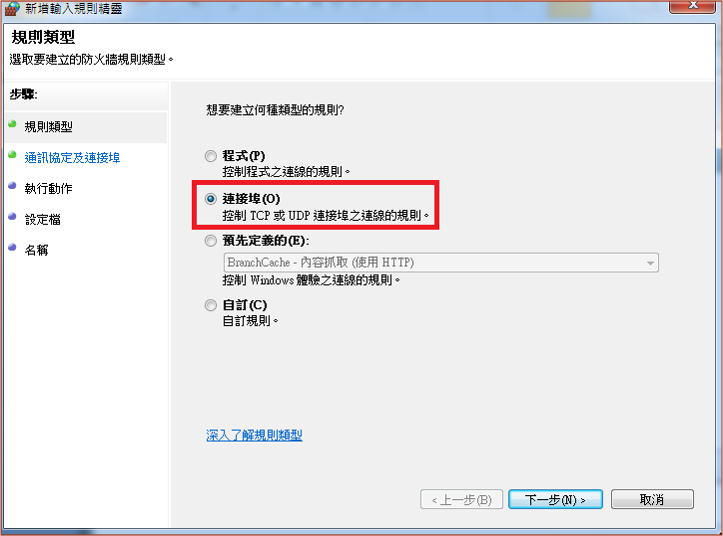
TCP→輸入port號→按下一步→按下一步→按下一步

輸入名稱→按完成

/*防火牆部分 End*/
/*RIS code 部分Start*/
SVN上的PIS是Connect到AG的Source Codes,
請妳把程式裡的 “SQLAG” 改成
“140.112.180.104,14433;Network Library=DBMSSOCN” 連到測試用的104 DB,
共有26個地方要改…
改完以後按F5執行,看是否成功連上網頁(正確要有)

開始→ 執行→輸入iis →IIS管理員

新增站台→基本設定→選到實體路徑→確定(若日後要改就從「基本設定」)

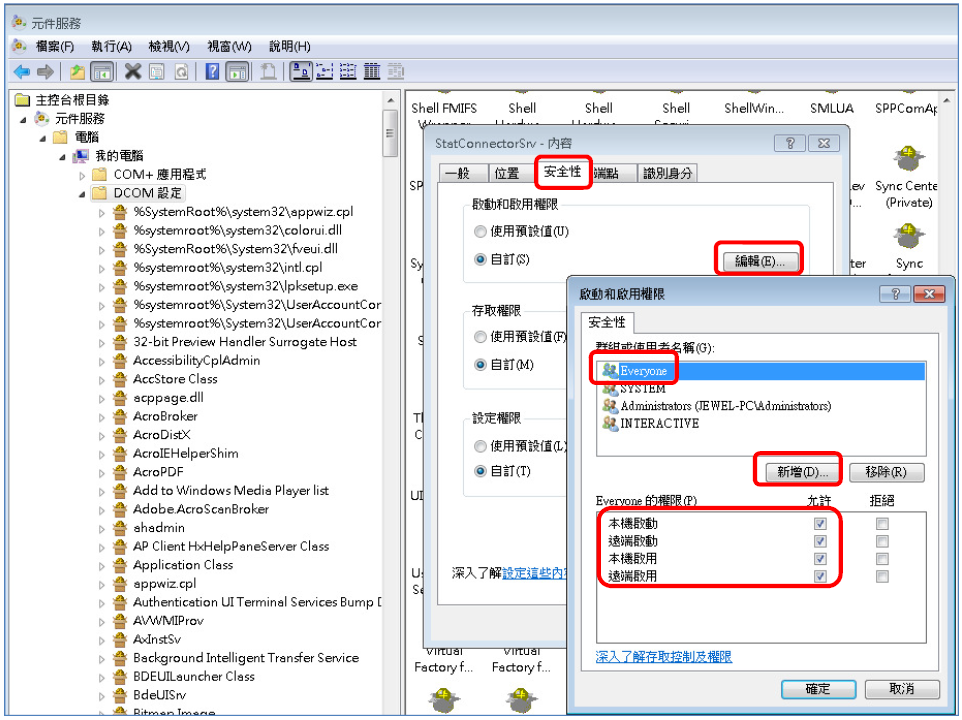
編輯權限→安全性→編輯→新增everyone→權限全開→確定

點一下「瀏覽*.9903(http)」

遇到的第一個錯誤
組態錯誤
描述: 處理服務此要求所需的組態檔時發生錯誤。請檢視下列的特定錯誤詳細資訊,並適當修改您的組態檔。
剖析器錯誤訊息: 無法辨認的屬性 'targetFramework'。請注意,屬性名稱必須區分大小寫。
原始程式錯誤:
|
原始程式檔: D:\bedding\PIS_WEB\PIS\web.config 行: 27
版本資訊: Microsoft .NET Framework 版本:2.0.50727.5485; ASP.NET 版本:2.0.50727.5491

PIS\web.config 行: 27 改為2.0,點一下「瀏覽*.9903(http)」,再把PIS\web.config 行: 27 改回4.0
把.NET Framework改為v4.0


點一下「瀏覽*.9903(http)」
遇到的第二個錯誤
錯誤摘要
HTTP 錯誤 500.21 - Internal Server Error
處理常式 "PageHandlerFactory-Integrated" 的模組清單中有錯誤的模組 "ManagedPipelineHandler"

若您是先安裝.NET Framework 4.0獨立安裝程式再啟用IIS角色就可能遇到上述的錯誤訊息,原因在於IIS角色在啟用時並未更新現有的應用程式以使用ASP.NET 4 版本的應用程式集區 ,以及在 IIS Metabase 中未更新傳統模式及 IIS 整合模式下ASP.NET 4的處理常式與指令對應,以至於出現上述的錯誤訊息。
開始→附屬應用程式→命令提示字元→滑鼠右鍵→以系統管理員身分執行
C:\Windows\Microsoft.NET\Framework64\v4.0.30319>aspnet_regiis -i
Microsoft (R) ASP.NET RegIIS 版本 4.0.30319.18408
在本機電腦上安裝及解除安裝 ASP.NET 的管理公用程式。
Copyright (C) Microsoft Corporation. 著作權所有,並保留一切權利。
開始安裝 ASP.NET (4.0.30319.18408)。
..........
完成安裝 ASP.NET (4.0.30319.18408)。

Microsoft (R) ASP.NET RegIIS 版本 4.0.30319.18408
在本機電腦上安裝及解除安裝 ASP.NET 的管理公用程式。
Copyright (C) Microsoft Corporation. 著作權所有,並保留一切權利。
開始安裝 ASP.NET (4.0.30319.18408)。
..........
完成安裝 ASP.NET (4.0.30319.18408)。
點一下「瀏覽*.9903(http)」
l遇到的第三個錯誤

把Managed管線模式改為「傳統」

點一下「瀏覽*.9903(http)」
遇到的第四個錯誤
HTTP 錯誤 404.2 - Not Found
因為網頁伺服器上的 [ISAPI 及 CGI 限制] 清單設定,而無法提供您要求的網頁。

在 「功能檢視」中,按兩下 [ ISAPI 及 CGI 限制

這項限制,可限制要求的 ISAPI 資源或 CGI 要求的資源,然後按一下 [允許]